Siguiendo con la charla sobre las entrañas del AS/400 (IBM i), hoy toca hablar de cómo este sistema organiza la vida: las Librerías (Libraries).
Para hacerlo simple: cuando llamas a un programa o ejecutas un comando, el sistema no adivina dónde está; tiene que buscarlo. Ahí es donde entran las librerías.
1. ¿Qué es exactamente una librería aquí? 📦
No te compliques, es básicamente un contenedor de objetos. Guarda el nombre del objeto, su tipo y dónde está físicamente en el sistema.
- La madre de todas (QSYS):
QSYSes la librería raíz. Es la única capaz de contener otras librerías. Todo nace de ahí. - Las del sistema: Si ves una librería que empieza con la letra "Q" o "#", es del sistema operativo (creada por IBM). Al iniciar sesión,
QSYSes lo primero que carga la máquina.
2. La famosa Library List (Lista de Librerías) 📂
Si vienes de otros mundos, piénsalo como la variable de entorno PATH de Windows o Linux, pero mucho más robusta. Se divide en cuatro capas:
- ⚙️ Sistema: Las propias de IBM (ej.
QSYS,QUSRSYS). - 🛠️ Producto: Aparecen mágicamente en tu lista cuando usas un producto de IBM y desaparecen solas cuando terminas.
- 📍 Current (Actual): Tu espacio de trabajo activo. Si compilas o guardas algo sin especificar dónde, cae aquí. (Tip: la cambias rápido con el comando
CHGCURLIB tu_libreria). - 👤 Usuario: Las que creamos nosotros para nuestros proyectos.
3. Los comandos del día a día 💻
Si te toca trabajar en la pantalla verde, estos son los comandos que vas a usar todo el tiempo para moverte:
DSPLIBL(Display Library List): Te muestra en pantalla exactamente qué librerías tienes cargadas en tu sesión actual y en qué orden.
CRTLIB(Create Library): Para crear una nueva. Un detalle vital aquí es el tipo (TYPE):- Si la creas como
*PROD(Producción) y estás en modo debug, el sistema protege los datos para que no rompas nada por error. - Si es
*TEST(Prueba), tienes libertad absoluta para modificar todo mientras pruebas.
- Si la creas como
DSPLIB(Display Library): Le pasas el nombre de la librería y te enlista todo lo que tiene adentro, con detalles y tamaños.
EDTLIBL(Edit Library List): Te abre una pantalla sencilla donde cambias el orden de búsqueda de tus librerías con solo cambiar un número (0, 10, 20...).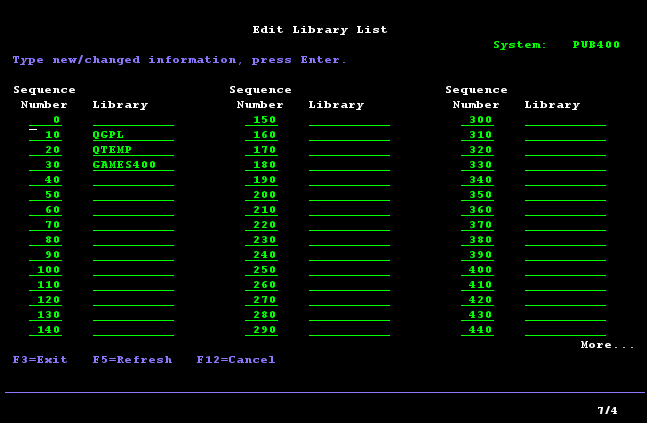 as/400 screen with a list of libraries to search" width="647" height="423">
ADDLIBLE(Add Library List Entry): Para meter una librería rápido a tu lista de trabajo sin tantas vueltas. (Ej:ADDLIBLE LIB(IROBO1) POSITION(*First)la pone de primera).
WRKLIBPDM(Work with Libraries PDM): La vieja confiable. Te abre el gestor visual (PDM) para explorar, modificar y administrar tus librerías de forma interactiva.